
چگونه از واتس اپ
WhatsApp Web یک راه راحت و امن برای دسترسی به حساب WhatsApp شما از هر رایانه ای است. این ویژگی مکالمات و پیامهای شما را بین تلفن و یک مرورگر وب همگامسازی میکند، بنابراین میتوانید حتی زمانی که دستگاه تلفن همراهتان آفلاین است از WhatsApp استفاده کنید. همچنین به شما امکان میدهد فایلها را ارسال و دریافت کنید، تماسهای صوتی و تصویری برقرار کنید، و اعلانهای دسکتاپ را دریافت کنید تا حتی در حین کار با لپتاپ یا رایانه شخصی، پیامهای جدید را بهروزرسانی کنید. با این حال، اگر از یک رایانه عمومی یا مرورگر محافظت شده با رمز عبور استفاده می کنید، مهم است که از واتساپ وب خارج شوید. در غیر این صورت، هرکسی که از همان مرورگر استفاده می کند می تواند به چت های شما دسترسی داشته باشد. این مراحل را دنبال کنید تا نحوه خروج از واتس اپ وب را بیاموزید.
بر خلاف واتس اپ در تلفن شما، که برای ایجاد یک حساب کاربری به یک شماره تلفن منحصر به فرد نیاز دارد، واتس اپ وب از شماره تلفن موجود و ویژگی اسکن کد QR برای اتصال به حساب شما استفاده می کند. این کار راه اندازی و استفاده از آن را آسان و راحت می کند – لازم نیست اطلاعات ورود اضافی را وارد کنید یا یک حساب جداگانه برای رایانه خود ایجاد کنید. تنها نقطه ضعف این است که در صورت خرابی یا دور از دسترس بودن تلفن شما نمی توانید به واتس اپ وب دسترسی پیدا کنید، زیرا نیاز به اتصال فعال به دستگاه تلفن همراه شما دارد.
برای خروج از واتساپ وب، باید برگه مرورگر یا پنجرهای را که در آن وارد شدهاید ببندید. همچنین میتوانید با باز کردن برنامه واتساپ در تلفن خود، از یک دستگاه پیوند داده شده خارج شوید و روی سه نقطه در بالا سمت راست ضربه بزنید. گوشه صفحه نمایش خود را انتخاب کنید و “خروج از سیستم” را انتخاب کنید. ممکن است از شما خواسته شود که دلیلی را برای خروج از سیستم انتخاب کنید.
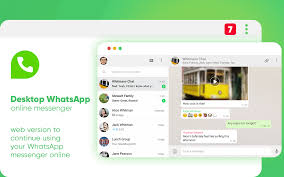
چگونه از واتس اپ وب خارج شویم؟
برای استفاده از واتس اپ وب، باید یک مرورگر وب پشتیبانی شده و آخرین نسخه سیستم عامل دلخواه خود را روی رایانه خود نصب کنید. میتوانید از واتساپ وب روی هر دسکتاپ یا لپتاپی که نسخهای از مرورگر مورد علاقه خود را اجرا میکند، از جمله Microsoft Edge، Google Chrome، Firefox، Safari و Opera استفاده کنید. هنگامی که یک مرورگر وب را باز کردید، به صفحه وب WhatsApp در مرورگر خود بروید و کد QR را با تلفن خود اسکن کنید.
هنگامی که کد را اسکن کردید، حساب WhatsApp شما با مرورگر وب شما همگام می شود و می توانید در حال حرکت پیام رسانی را آغاز کنید. همچنین میتوانید با اتصال آنها به دستگاه اصلی خود از طریق همین فرآیند، از واتساپ وب در تلفن یا رایانه لوحی دوم استفاده کنید. همچنین میتوانید از واتساپ وب برای مدیریت فایلهای رسانه در چتهای خود استفاده کنید و فضای گوشی هوشمند خود را آزاد کنید.
راحتی واتس اپ وب می تواند بهره وری شما را افزایش دهد و سهولت همکاری با همکاران در پروژه ها یا ارتباطات تجاری را افزایش دهد. واتس اپ وب به شما امکان می دهد روی یک رابط بزرگتر کار کنید، که می تواند تایپ پیام های طولانی تر و مدیریت مکالمات پیچیده را آسان تر کند. همچنین میتوانید از میانبرهای صفحهکلید برای سادهسازی پیمایش و فعال کردن اعلانهای دسکتاپ برای بهروزرسانی سریع پیامهای جدید استفاده کنید. در نهایت، میتوانید از نوار جستجو در بالای رابط وب واتساپ برای یافتن سریع پیامها یا کلمات کلیدی در چتهای خود استفاده کنید.